Menschen einladen.
Werft wird pro betreuter Instanz angeboten, ohne Lizenzkosten pro Nutzer. 50 GB Speicher gehören zum Cloud-Angebot. Weiterer Speicher und zusätzliche Serverleistung werden nach Bedarf vereinbart.

DER PRODUKT-RUNDGANG · 12 BEREICHE
Von Wissen und Freigaben bis zu Räumen, Zeit und Budget: Werft verbindet die Arbeit am Ergebnis mit der Organisation dahinter. Schalte die Werkzeuge zu, die dein Projekt braucht.
Wähle einen Arbeitsbereich. Du siehst konkrete Möglichkeiten, ein Beispiel und das, was du für den Einsatz wissen solltest.
01 / Projektstart & Vorlagen
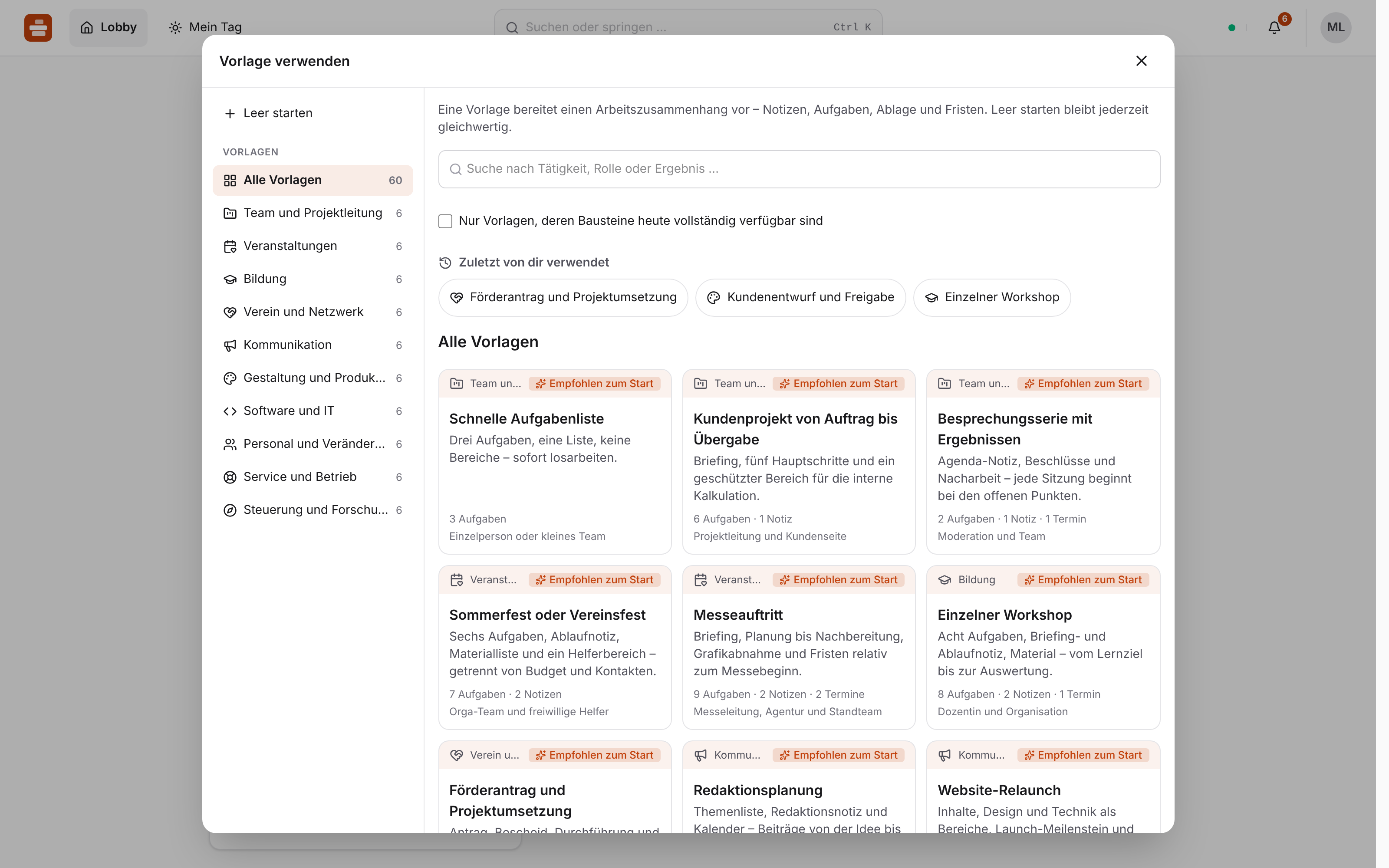
Vorlagen geben deinem Vorhaben Struktur, ohne alle Werkzeuge auf einmal aufzudrängen.
 Ansicht vergrößern ↗
Die nächste Workshopserie beginnt mit einem bekannten Ablauf und neuen Terminen.
Gut zu wissen: Vorlagen übernehmen keine echten Zugangsdaten. Formulare beginnen als Entwurf, Regeln pausiert.
Nächster Bereich: Aufgaben & Ansichten →02 / Aufgaben & Ansichten
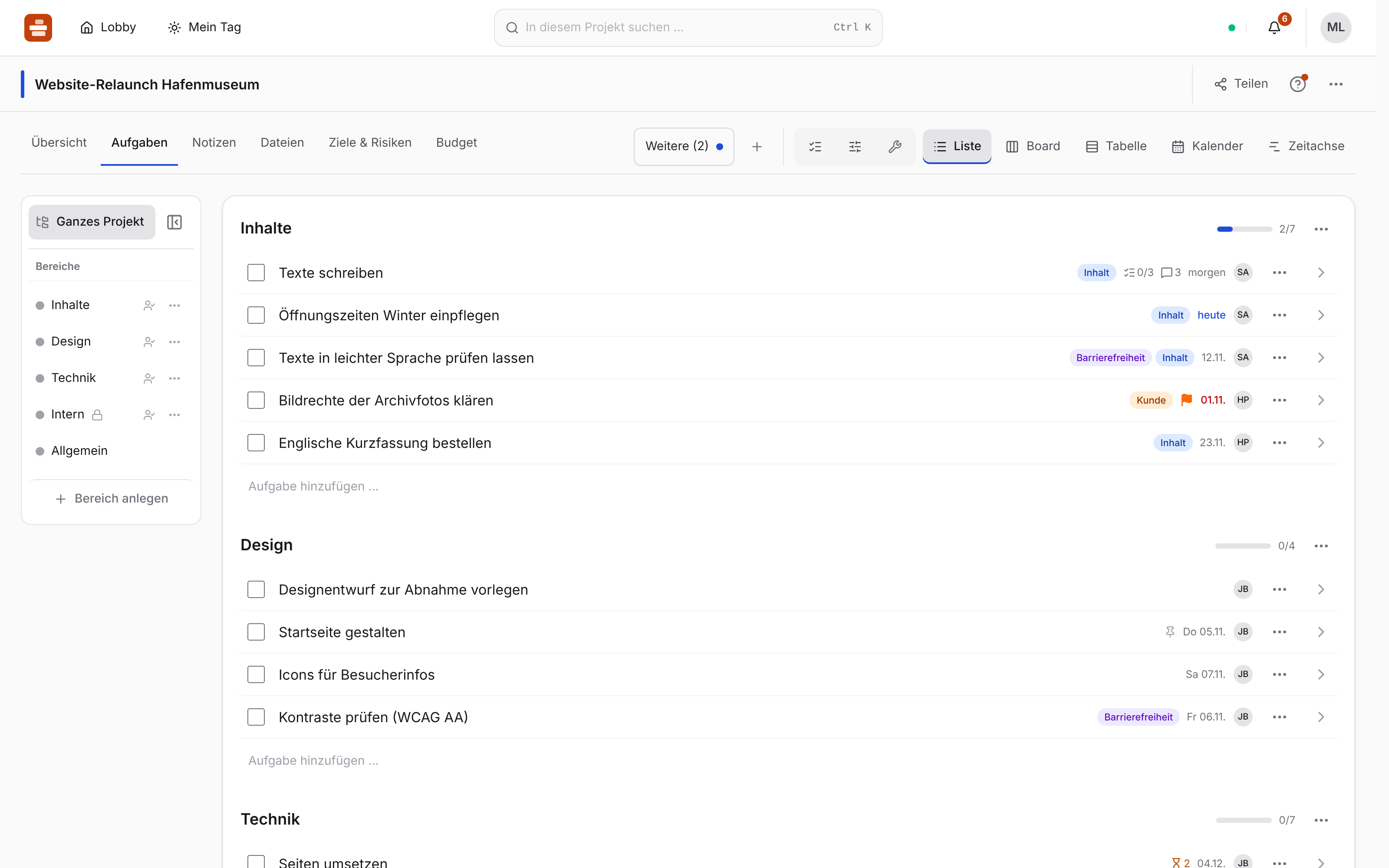
Liste, Board, Tabelle, Kalender und Zeitachse zeigen unterschiedliche Blickwinkel auf dieselbe Arbeit.
 Ansicht vergrößern ↗
Die Materiallieferung wird als Voraussetzung für den Messeaufbau verknüpft.
Gut zu wissen: Ein Ansichtswechsel erzeugt keine neuen Aufgaben.
Nächster Bereich: Projektwissen & Wiki →03 / Projektwissen & Wiki
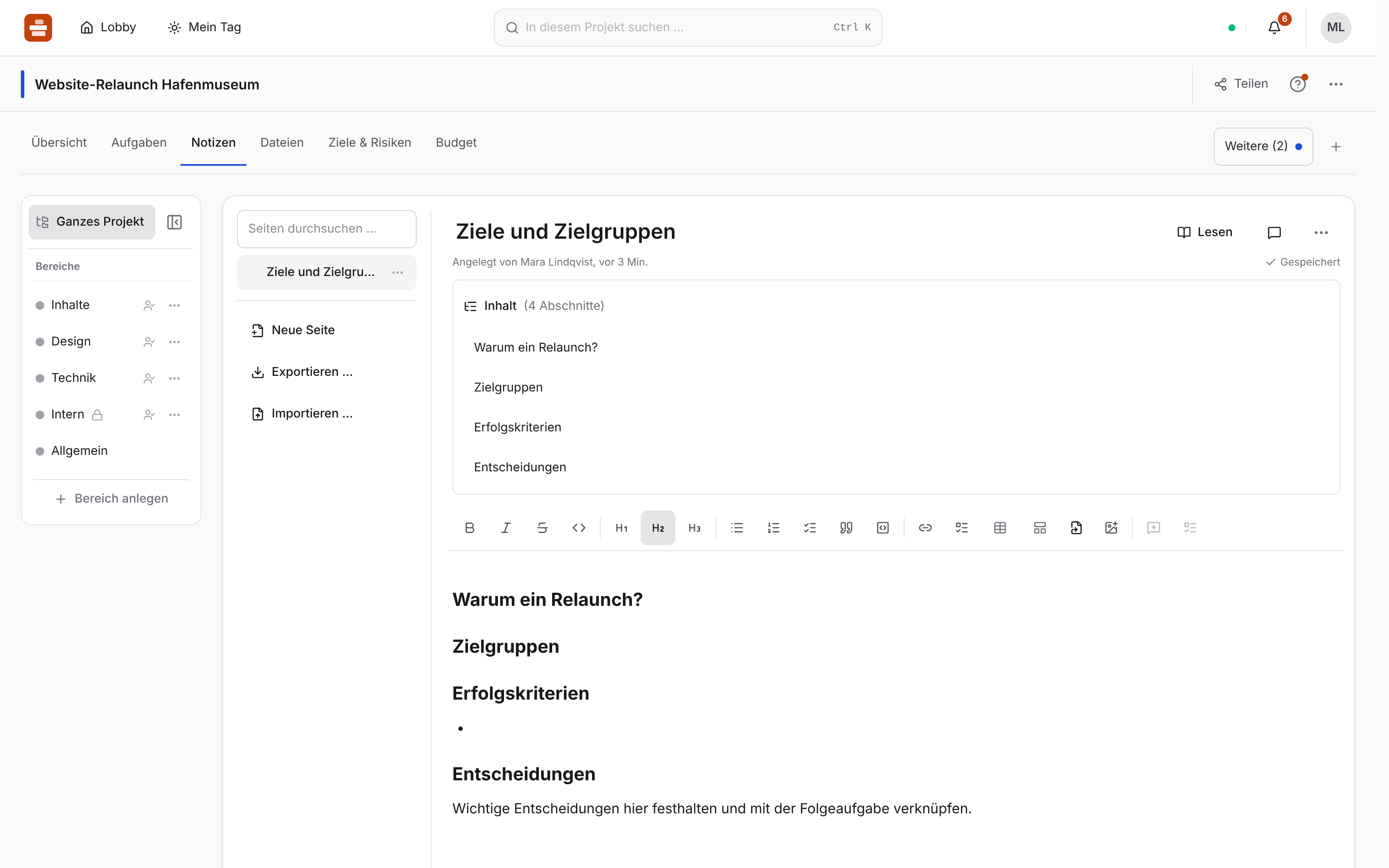
Briefing, Beschlüsse und Arbeitswissen erhalten eine gemeinsame, nachvollziehbare Ablage.
 Ansicht vergrößern ↗
Das Team pflegt Ablauf und Materialwissen unter einer Projektstartseite und gibt später ein Paket weiter.
Gut zu wissen: Das portable Wiki-Paket enthält keine Kommentare, Versionshistorien oder Papierkörbe.
Nächster Bereich: Dateien & Fassungen →04 / Dateien & Fassungen
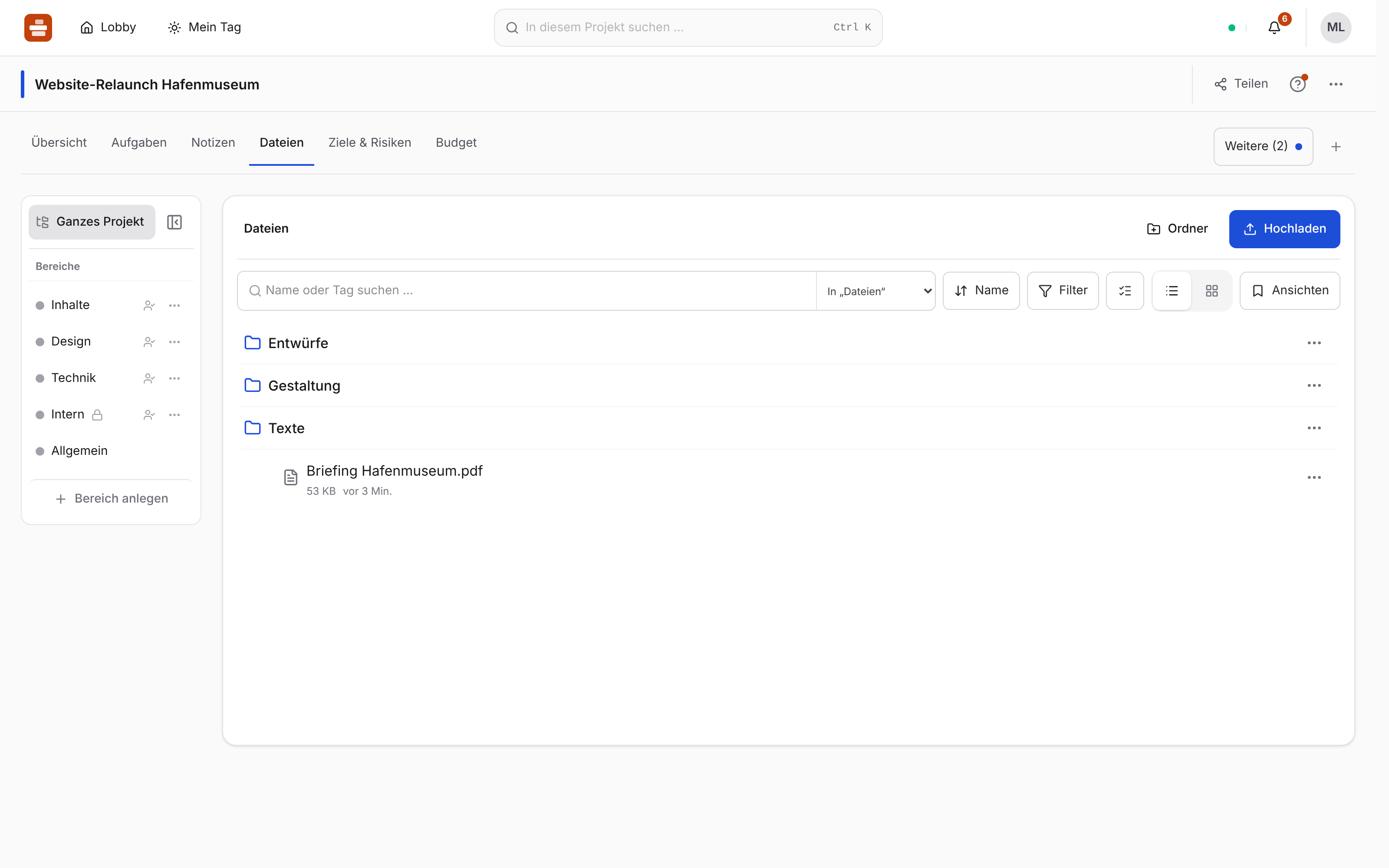
Die Projektablage verbindet Material mit der Arbeit daran.
 Ansicht vergrößern ↗
Ein Layout erhält eine neue Fassung; Feedback und Aufgabe bleiben im Projekt auffindbar.
Gut zu wissen: Eine freigegebene Fassung gibt nicht automatisch jede spätere Fassung frei.
Nächster Bereich: Termine & Kontakte →05 / Termine & Kontakte
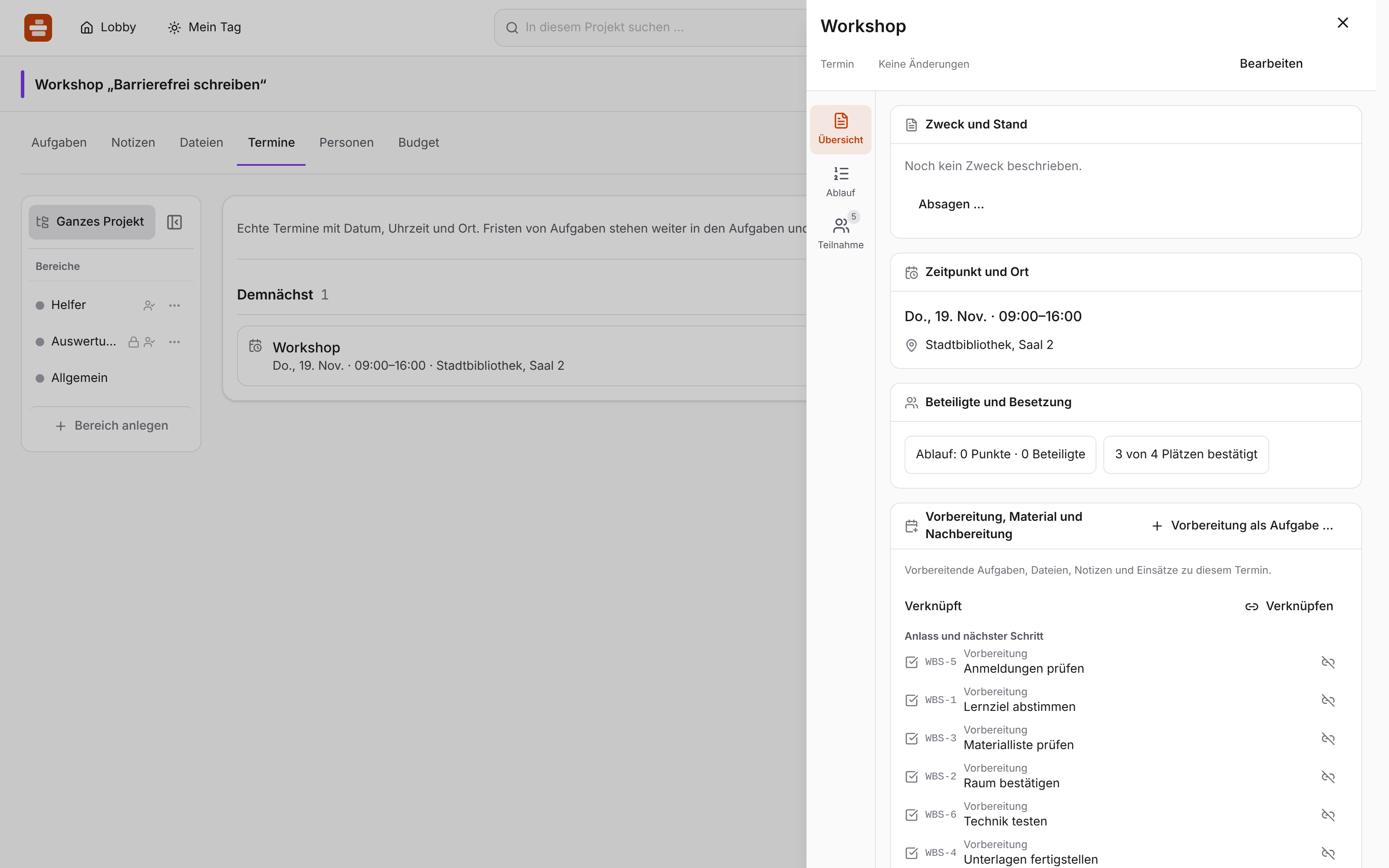
Ein Kontaktregister und Veranstaltungsangaben unterstützen die organisatorische Seite des Projekts.
 Ansicht vergrößern ↗
Eine Helferanfrage wird als Kontakt und angefragte Teilnahme übernommen.
Gut zu wissen: Kontakte sind keine Benutzerkonten. Personen auf der Warteliste werden bewusst über „Nachrücken“ übernommen.
Nächster Bereich: Ressourcen & Einsätze →06 / Ressourcen & Einsätze
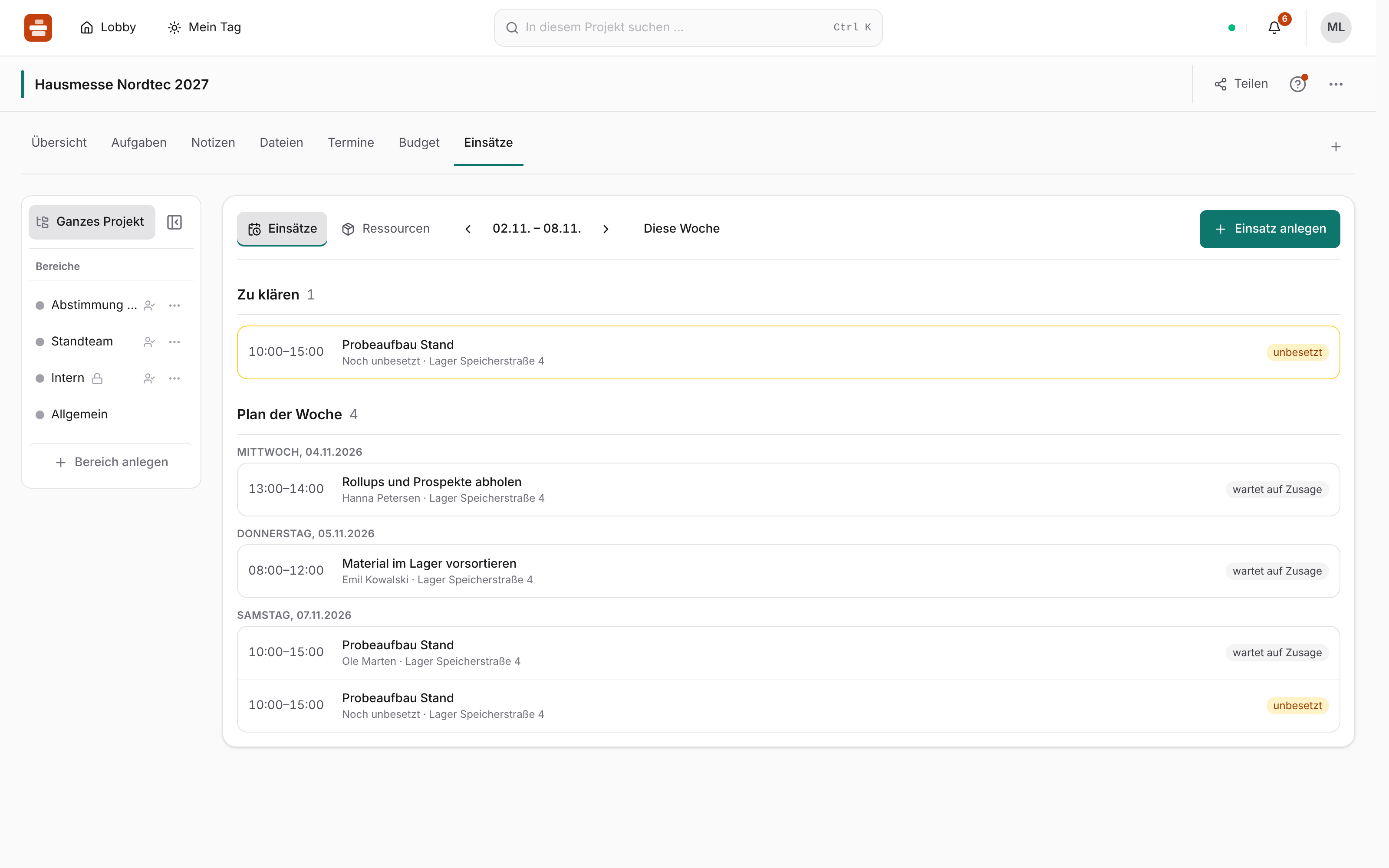
Reservierungen und konkrete Einsätze machen die Vorbereitung überprüfbar.
 Ansicht vergrößern ↗
Der Seminarraum wird reserviert, die Aufbauhilfe erhält Zeit, Treffpunkt und Materialliste.
Gut zu wissen: Erst bestätigte Buchungen reservieren. Einteilungen erweitern keine Zugriffsrechte.
Nächster Bereich: Budget & Kosten →07 / Budget & Kosten
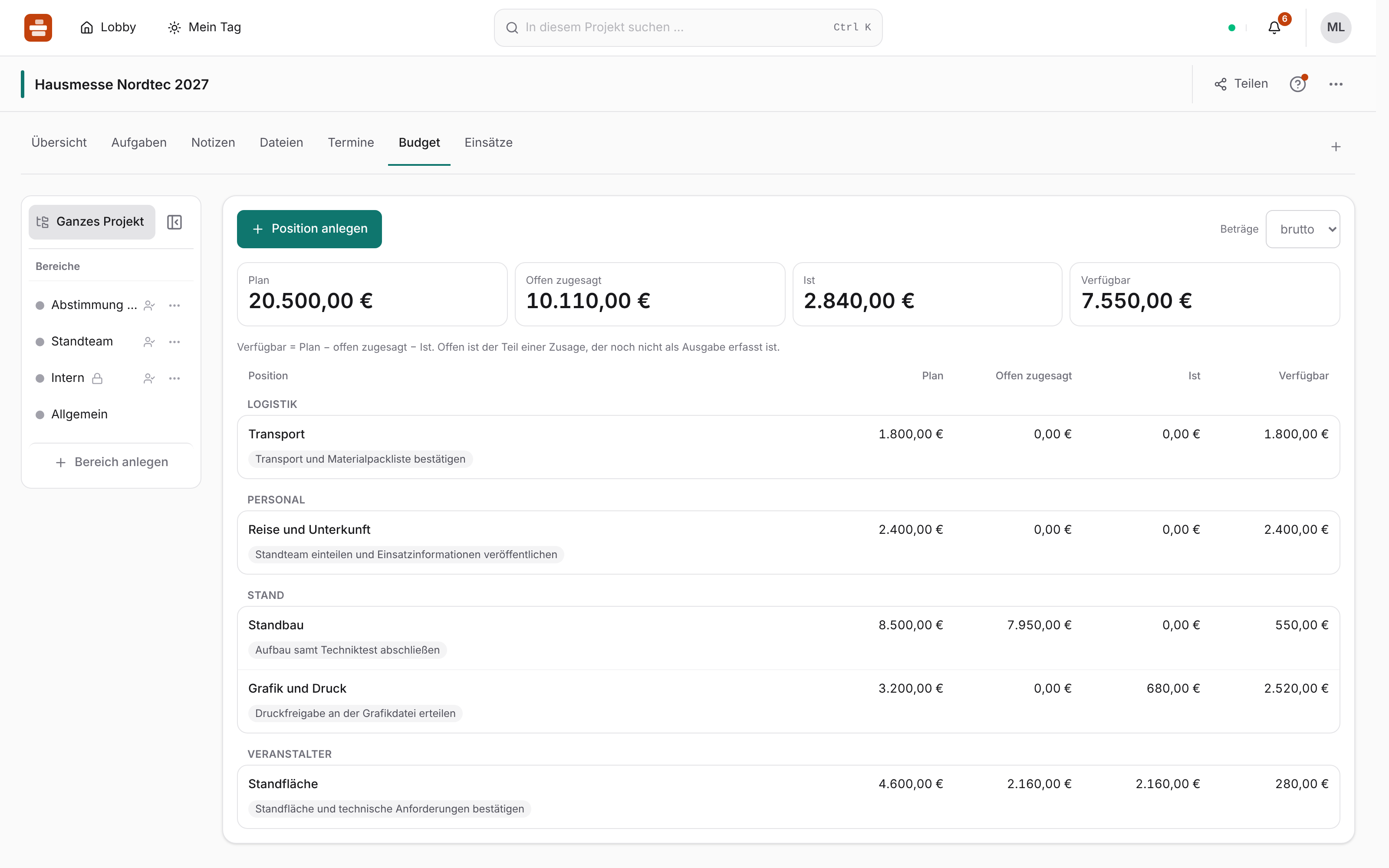
Du siehst, welcher Teil des Budgets geplant, bereits gebunden oder tatsächlich ausgegeben ist.
 Ansicht vergrößern ↗
Bei 1.000 € Budget und 600 € Zusage sind nach 200 € Zahlung noch 400 € offen und 400 € verfügbar.
Gut zu wissen: Das Modul ist keine Buchhaltung oder Steuerberechnung. Brutto- oder Nettobasis wird bewusst gewählt.
Nächster Bereich: Zeit & Nachweise →08 / Zeit & Nachweise
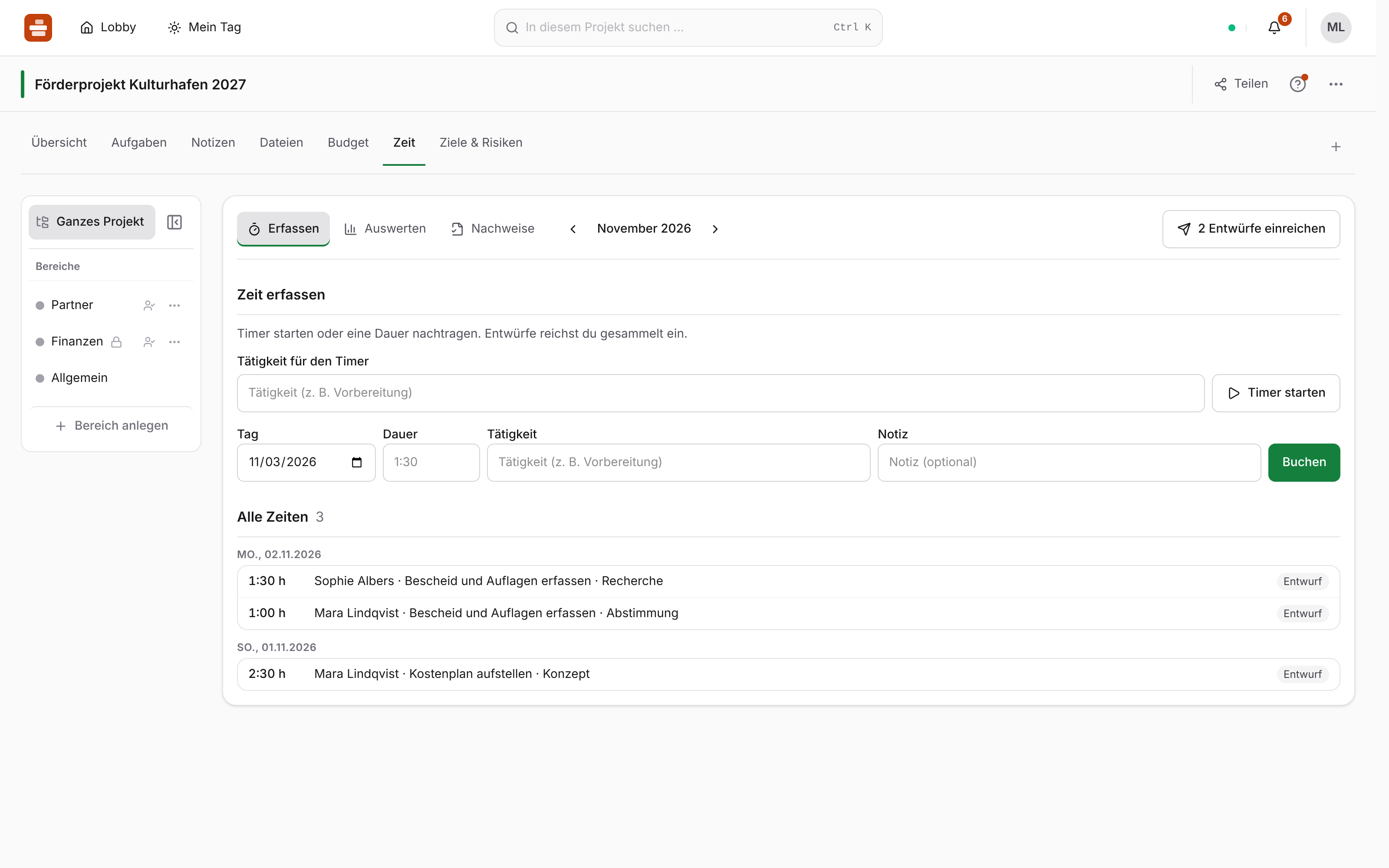
Erfasste Arbeit kann nachvollziehbar ausgewertet und in Kosten übernommen werden.
 Ansicht vergrößern ↗
Die Workshopvorbereitung wird gebucht; ein freigegebener Monatsnachweis dient anschließend der Kostenübersicht.
Gut zu wissen: Freigegebene Nachweisfassungen ändern sich nicht still mit späteren Korrekturen. Gäste erfassen keine Zeit.
Nächster Bereich: Formulare & Eingang →09 / Formulare & Eingang
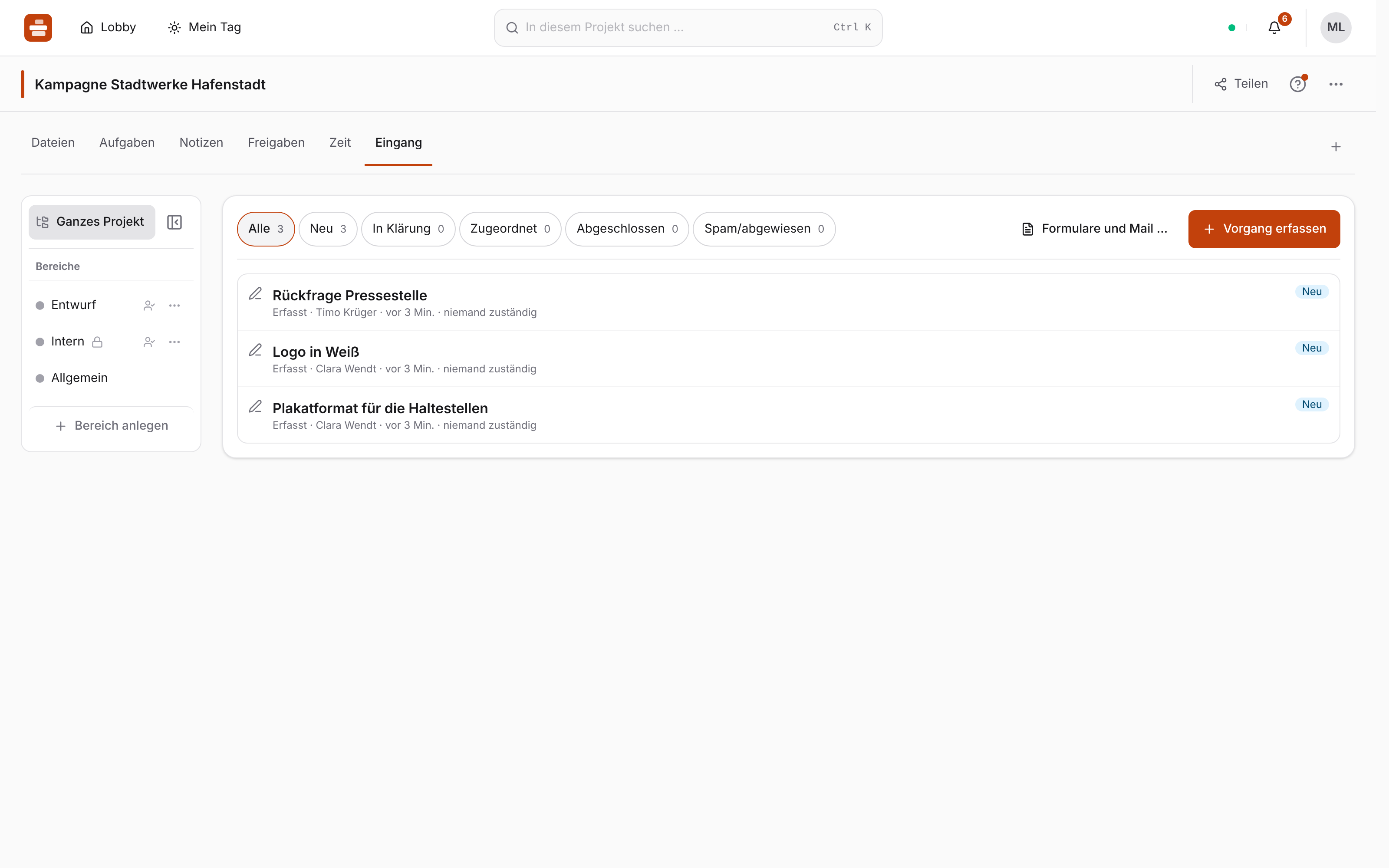
Öffentliche Formulare übersetzen unstrukturierte Wünsche in einen bearbeitbaren Eingang.
 Ansicht vergrößern ↗
Ein Kreativbriefing wird eingereicht; das Team fragt Material nach und legt daraus eine Aufgabe an.
Gut zu wissen: Der Statuslink für Absendende zeigt keine internen Notizen und ist kein Projektzugang.
Nächster Bereich: Freigaben & Regeln →10 / Freigaben & Regeln
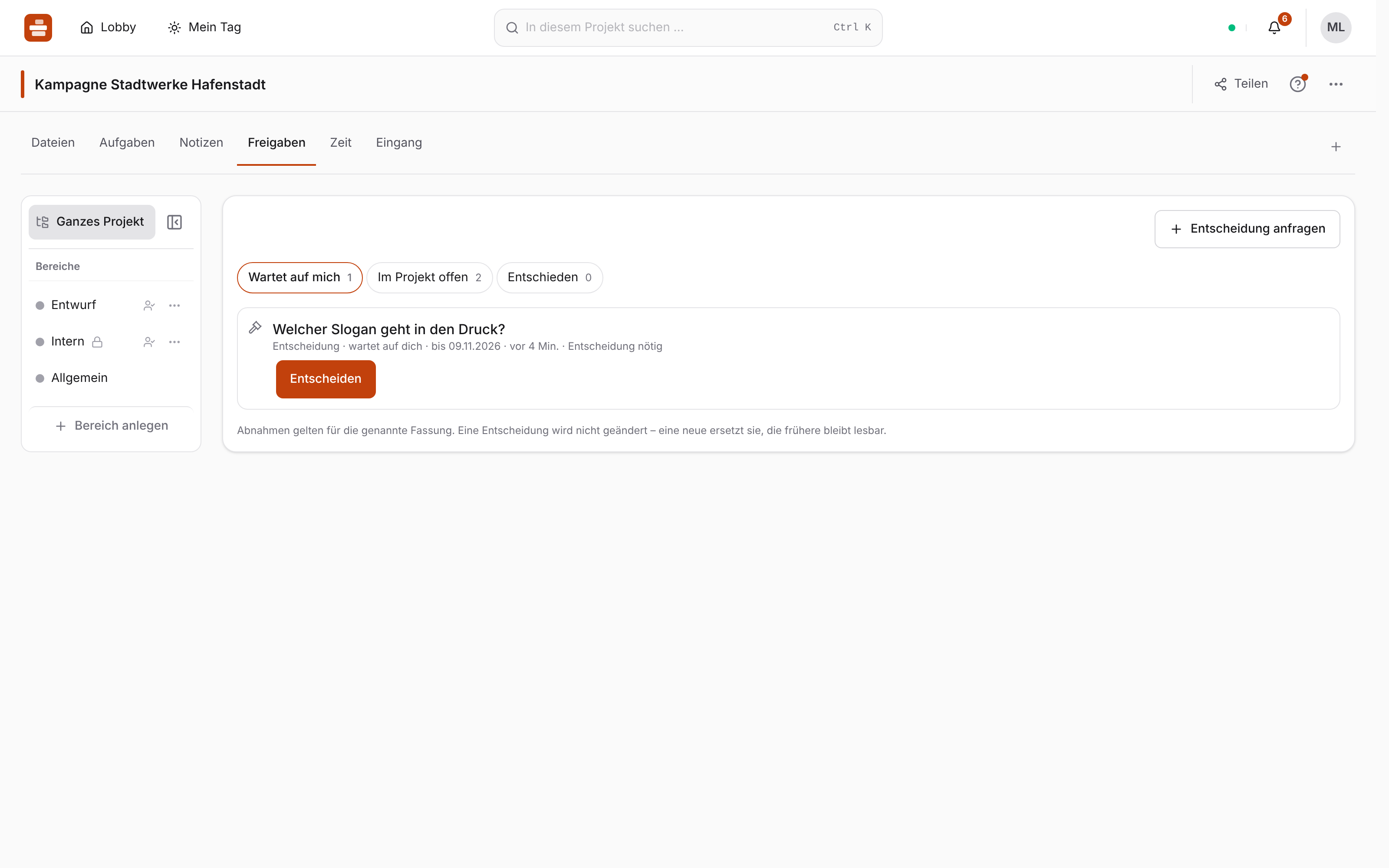
Freigabestufen machen sichtbar, wer was als Nächstes entscheidet.
 Ansicht vergrößern ↗
Das Layout durchläuft zuerst die fachliche Prüfung und danach die Projektleitung.
Gut zu wissen: Eine Automation entscheidet keine Freigabe. Eine neue Fassung muss ausdrücklich neu geprüft werden.
Nächster Bereich: Ziele, Risiken & Berichte →11 / Ziele, Risiken & Berichte
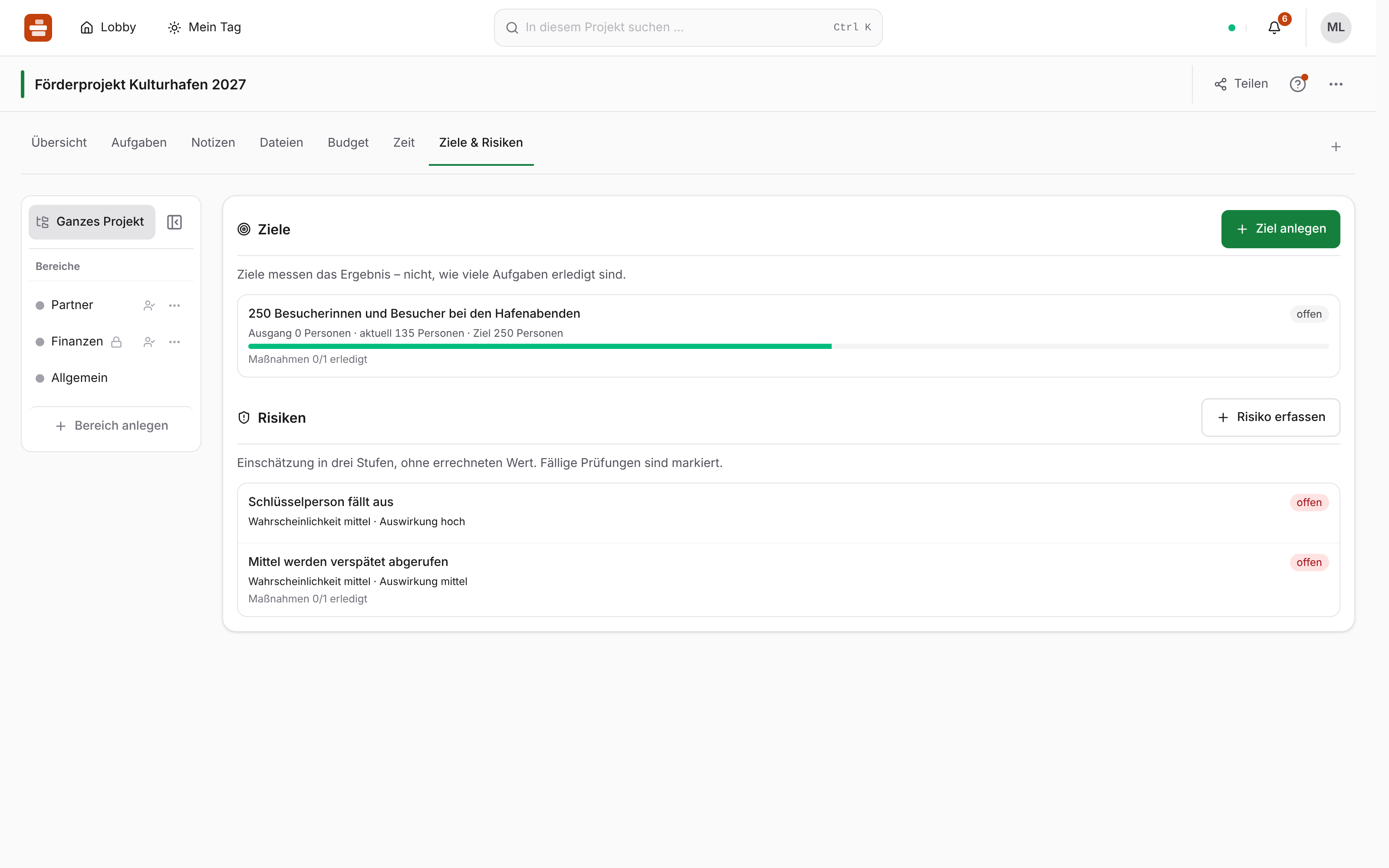
Ziele, Risiken und Statusberichte ergänzen die Aufgabenperspektive.
 Ansicht vergrößern ↗
Ein Förderprojekt verfolgt sein Teilnehmerziel und dokumentiert Maßnahmen gegen einen Lieferverzug.
Gut zu wissen: Eine erledigte Maßnahme setzt ein Ziel oder Risiko nicht automatisch auf erreicht oder erledigt.
Nächster Bereich: Mein Tag · Erprobung →12 / Mein Tag · Erprobung
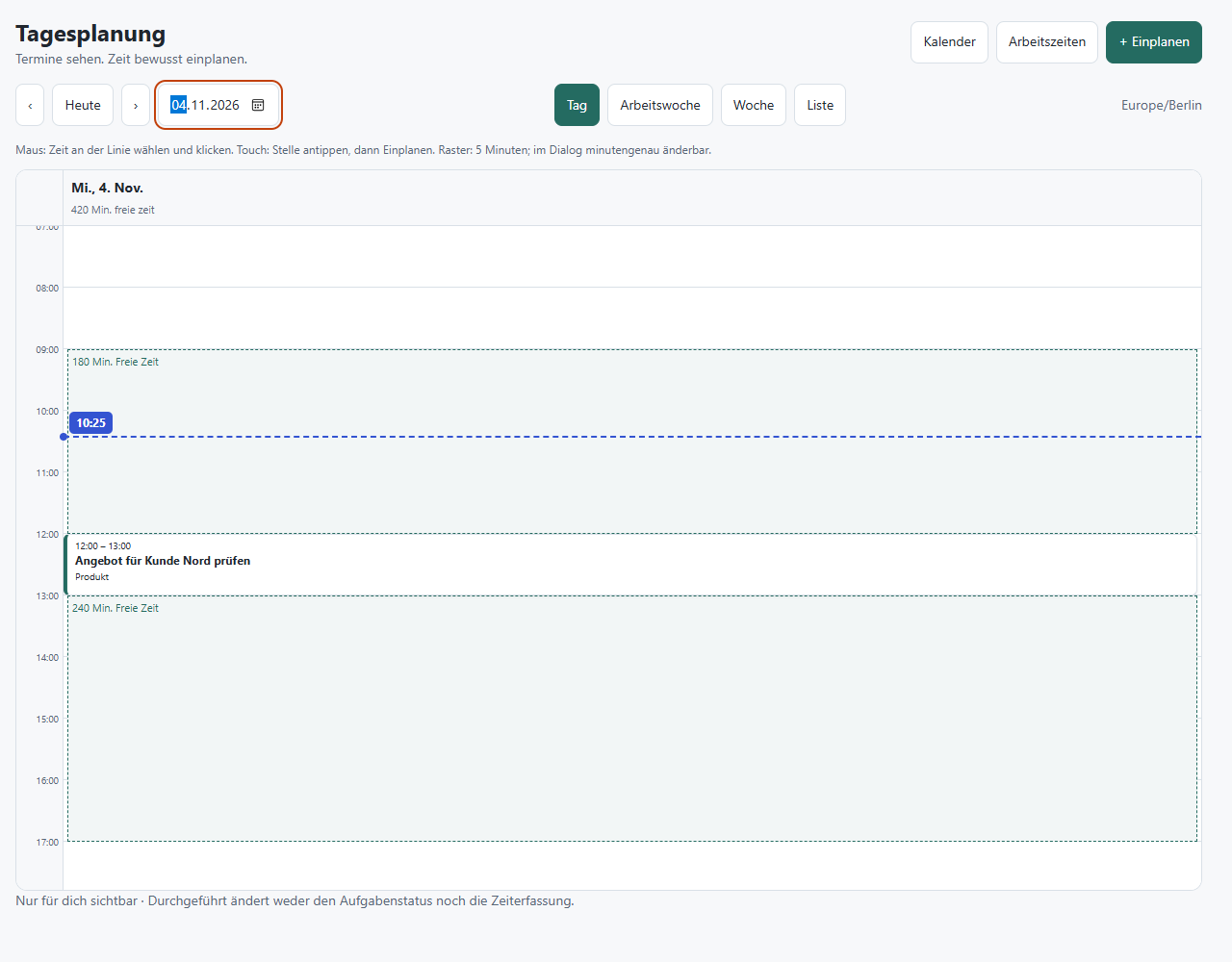
Persönliche Vormerkungen und Arbeitsblöcke ergänzen die Projektplanung.
 Ansicht vergrößern ↗
Du reservierst einen freien Vormittagsblock für das Konzept, ohne die Projektfrist zu verschieben.
Gut zu wissen: Die erweiterte Tagesplanung befindet sich in der Erprobung. Externe Kalender werden nur gelesen und benötigen eine Prüfung im konkreten Einsatz.
Nächster Bereich: Projektstart & Vorlagen →PLATZ FÜR DEIN VORHABEN
Keine Benutzerobergrenze im Lizenzmodell. Keine Lizenzkosten pro zusätzlichem Zugang.
Werft wird pro betreuter Instanz angeboten, ohne Lizenzkosten pro Nutzer. 50 GB Speicher gehören zum Cloud-Angebot. Weiterer Speicher und zusätzliche Serverleistung werden nach Bedarf vereinbart.
Mehr Dateien, Bilder oder größere Projekte: Speicher und Serverleistung lassen sich nach Vereinbarung erweitern. Umfang und zusätzliche Kosten klären wir vor der Anpassung.
Ein eigener Server lässt sich nach technischer Abstimmung in unser Betriebs- und Verwaltungssystem einbinden. Wir prüfen Voraussetzungen und vereinbaren Einrichtung, Zugänge, Updates, Backups und Support passend zu deinem Betrieb.
DEIN NÄCHSTER SCHRITT